

Windows 11 extrem langsam? Bei mir war es jetzt auch so weit: Meine Rettung ohne Neuinstallation
Eigentlich bin ich kein großer Fan von Windows 11. Wenn es nach mir ginge, wäre ich liebend gerne bei Windows 10 geblieben, da es einfach stabil und unkompliziert lief. Da dort aber die Sicherheitsupdates eingestellt wurden, war das Upgrade für mich leider unausweichlich. Doch in den letzten Wochen hat mich das neue System fast in den Wahnsinn getrieben.
Bei mir war es jetzt auch so weit: Das System wurde von Tag zu Tag träger. Das Kopieren von einfachen Dateien dauerte plötzlich gefühlt eine Ewigkeit, der Datei-Explorer fror ständig ein und wenn ich nur einen Rechtsklick auf eine Datei gemacht habe, konnte ich mir erst mal einen Kaffee holen, bis das Menü geladen wurde. Bevor ich mein System aber komplett plattmache, habe ich mich für den Weg über das Terminal entschieden.
Schritt 1: Das System-Image geradeziehen (DISM)
Zuerst habe ich das Tool DISM genutzt. Du kannst dir das wie eine Grundreinigung der Windows-Basis vorstellen. Es gleicht die Systemdateien mit den offiziellen Daten von Microsoft ab und repariert den Kern des Betriebssystems. Ich habe den Befehl im Administrator-Terminal ausgeführt und gewartet.
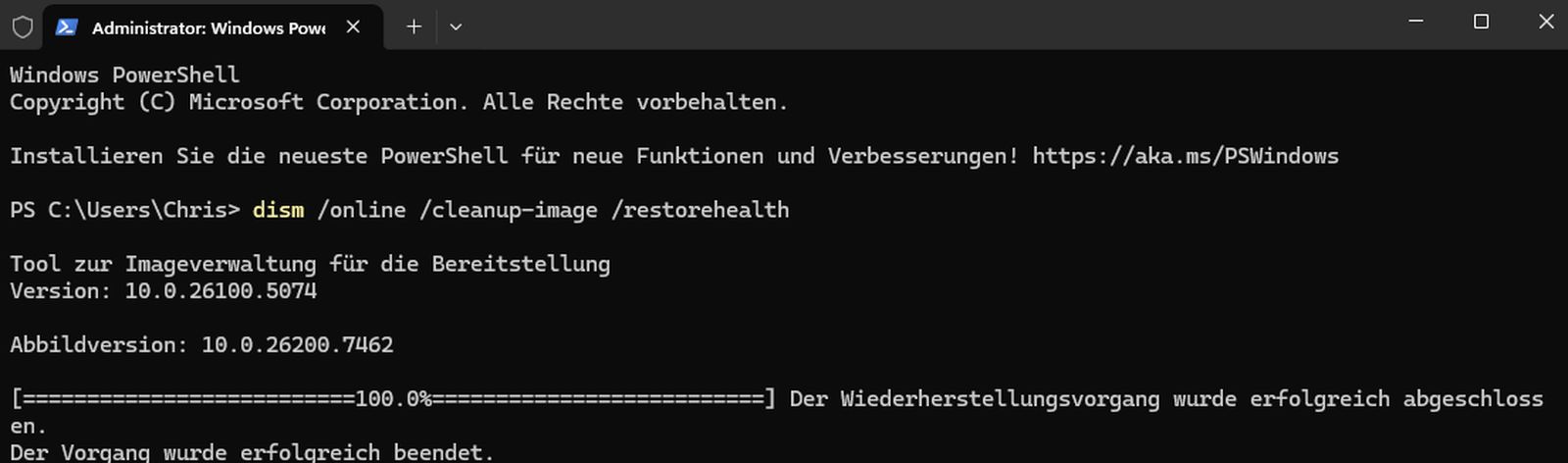
dism /online /cleanup-image /restorehealth
Schritt 2: Der Check der Systemdateien (SFC)
Nachdem das Image repariert war, folgt der Check der installierten Systemdateien. Dafür habe ich den “System File Checker” (SFC) drüberlaufen lassen. Dieser Befehl findet beschädigte Dateien und ersetzt sie sofort durch die korrekte Version, die wir in Schritt 1 frisch bereitgestellt haben.
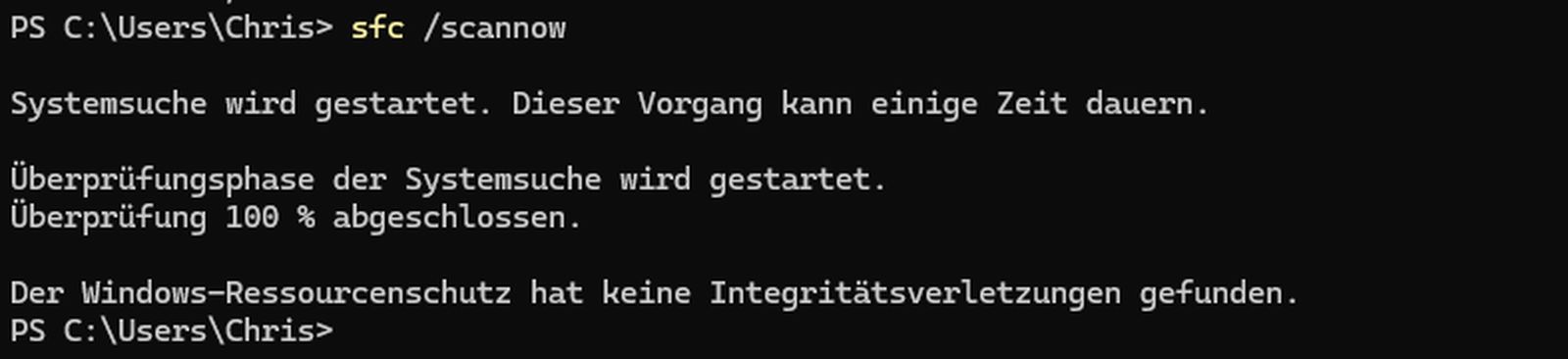
sfc /scannow
In vielen Fällen ist Windows nach diesen beiden Schritten wieder blitzschnell. Bei mir meldete der Scan zwar “Keine Integritätsverletzungen gefunden”, aber das ist eine gute Nachricht: Es bedeutet nämlich, dass das Fundament deines PCs gesund ist und keine teure Hardware defekt ist.
Da diese Terminal-Befehle die wichtigste Grundlage sind, hast du nun die Gewissheit, dass dein System sauber ist. Wenn der Datei-Explorer bei dir trotzdem noch zickt, zeige ich dir im nächsten Artikel, wie wir den Cache leeren und die Explorer-Einstellungen optimieren.

Kurzgesagt:
Die Kombination aus DISM und SFC ist die erste Hilfe bei einem langsamen Windows 11. Sie repariert beschädigte Dateien und sorgt für ein stabiles Fundament. Falls das noch nicht gereicht hat, ist dein System zumindest bereit für die tiefergehende Optimierung des Explorers.
- Microsoft Windows Support
- Eigene Erfahrungswerte zur Systemdiagnose